この記事のまとめ
- 以前から保管場所を入力しようと思っていたが、面倒でずっと後回しにしていた
- 一括選択機能を使って棚ごとにまとめて設定し、登録中の460作品すべてに保管場所を設定した
- 設定後は詳細画面で保管場所が確認でき、フィルターで棚ごとの蔵書を絞り込めるようになった
蔵書管理アプリ「まんが蔵」— 無料・iOS / Android対応


まんが蔵には、本がどの棚にあるかを登録できる「保管場所」機能があります(順番が前後しますが、第36回でも紹介しています)。以前から入力しようと思っていたのですが、登録している作品が460タイトルあるとなると腰が重く、ずっと後回しにしていました。
ただ、本を探すたびに「あれ、この漫画どの棚だっけ?」と毎回確認が必要になっていて、地味にストレスでした。重い腰を上げて、まとめて設定することにしました。
一括選択で棚ごとに設定
保管場所はフリー入力なので、自分の書庫の構成に合わせて自由に決められます。うちの書庫(第10回参照)では本棚をA列・B列に分け、A-0〜A-16・B-0〜B-16と命名しています(0番がパーテーション本棚、1〜16番がスライド本棚)。
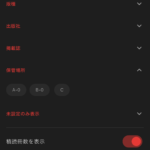
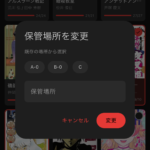
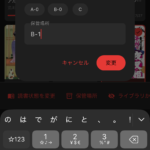
まんが蔵では複数の作品を一括選択して保管場所をまとめて設定できます。同じ棚にある作品をまとめて選択して入力するので、460作品とはいえ棚の数だけ操作すれば完了しました。
全466作品の設定完了
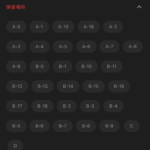
登録漏れが6作品ほどあり、最終的に466作品すべてに保管場所を設定しました。
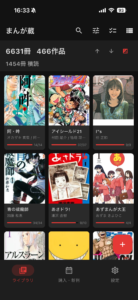
設定後の使い勝手
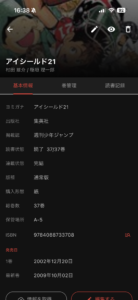
設定後は、作品の詳細画面を開くと保管場所が表示されるようになりました。
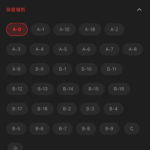
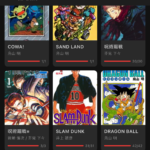
また、フィルター機能で保管場所を指定することで、特定の棚にある作品だけを一覧表示できます。
まとめ
ずっと後回しにしていた保管場所の設定をまとめて終わらせました。「あの漫画どの棚だっけ?」がなくなるのはもちろん、棚ごとの蔵書をアプリで確認できるようになったのが思った以上に便利です。
これで妻に「宇宙兄弟読みたいんだけど、どこにある?」と聞かれても即答できます。
蔵書管理アプリ「まんが蔵」— 無料・iOS / Android対応